La gestion des étiquettes de classement se présente comme une liste hiérarchisée de toutes les étiquettes thématiques configurées dans la plateforme. Les étiquettes sont utilisées dans la gestion électronique de documents (GED, voir l'article « Gestion documentaire ») afin de classer les différents documents et emails d'une fiche (client, contact, etc.) dans une arborescence.
Accès à la gestion des étiquettes de GED
Dans la page Administration, cliquez sur “Etiquettes de GED”
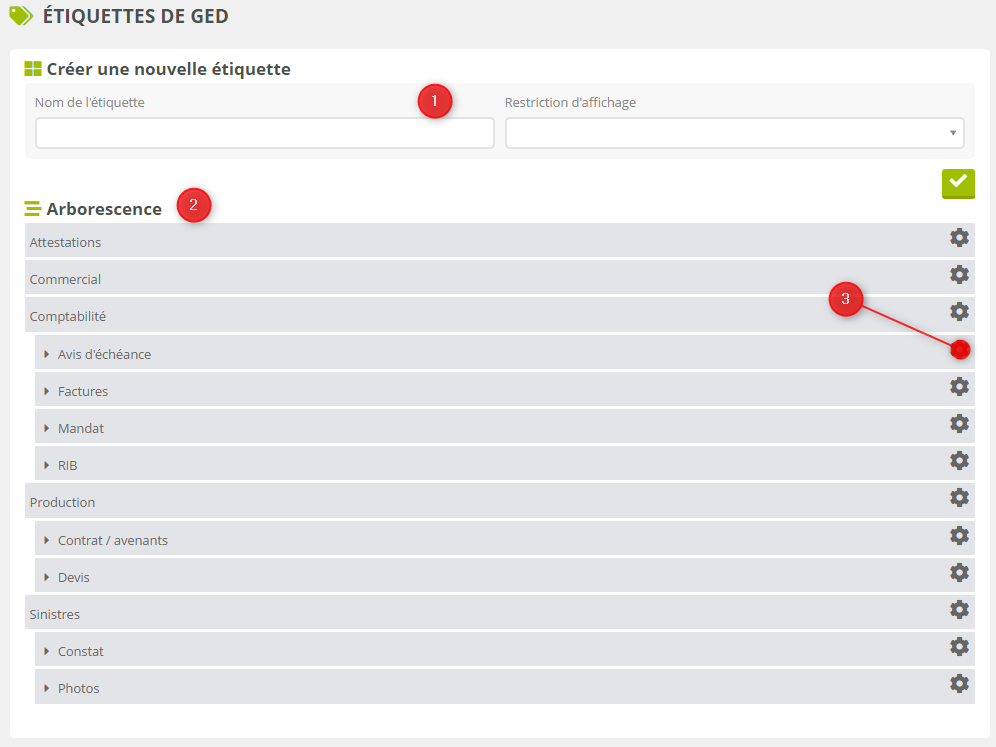
Depuis cette interface, vous pouvez :
-
Ajouter une nouvelle étiquette
-
Modifier l’organisation des étiquettes entre elles par glisser-déposer
-
Faire apparaître un menu d'actions supplémentaires pour modifier les étiquettes et leur ajouter des règles de gestion.
Ajouter une étiquette

Pour ajouter une étiquette, il suffit de lui donner un nom et de valider. Si cette étiquette et celles qui en dépendent ne concernent qu’une entité, vous pouvez le préciser dans restriction d'affichage. Par exemple, des étiquettes ne concernant que le dossier client n’ont pas besoin d’apparaître sur les fichiers compagnie, apporteur, contact.
Ces données pourront être modifiées librement par la suite.
Modifier la structure de l’arborescence
Une nouvelle étiquette apparaît dans l’ordre alphabétique, à la racine de l’arborescence.
Vous pouvez définir plusieurs niveaux de profondeur en déplaçant une étiquette par glisser-déposer. Déposez-la simplement sur l'étiquette qui représente son conteneur, et elle apparaîtra désormais comme sous-arborescence de cette étiquette :
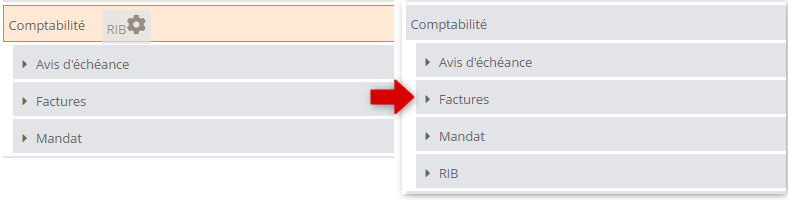
Une règle d’affichage d’une étiquette parent se répercute sur ses étiquettes enfants.
Il est possible de structurer l’arborescence jusqu'à 3 niveaux de profondeur.
Modifier les étiquettes / les règles de gestion
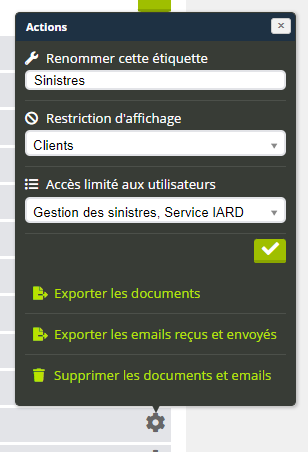
Le bouton en forme d'écrou affiche une fenêtre proposant diverses actions :
-
Renommer l'étiquette. Pensez à valider.
-
Modifier la restriction d’affichage de l'étiquette à un type de fiches (Clients, Contacts, Apporteurs, Compagnies). Pensez à valider.
-
Limiter à certains utilisateurs l’accès aux documents et emails classés dans cette étiquette. Pensez à valider.
-
Replacer l'étiquette au premier niveau (étiquettes de niveau 2 et au-delà uniquement). L'étiquette sélectionnée sera placée au niveau le plus haut dans la hiérarchie en conservant la structure qui en découle (« étiquettes filles ») et ne sera plus une sous-étiquette.
-
Supprimer l'étiquette. Seules les étiquettes du plus bas niveau dans leur hiérarchie directe peuvent être supprimées (celles qui n’ont pas de sous-étiquettes). L'option n’apparaît pas sur les étiquettes ne pouvant pas être supprimées. Lorsqu'une étiquette est supprimée, elle est également retirée de tous les documents qui disposaient de cette étiquette.
En complément, des liens vous permettent de lancer des traitements en masse sur la GED :
-
Exporter TOUS les documents classés dans cette étiquette.
-
Exporter TOUS les emails classés dans cette étiquette.
-
Supprimer TOUS les documents et emails classés dans cette étiquette.
Ces étiquettes thématiques sont communes à toutes les fiches (ou à toutes les fiches du même type si vous avez indiqué une restriction). En complément, vous pouvez définir des étiquettes spécifiques à une fiche Client, Apporteur, Compagnie ou Contact ; pour les fiches Clients, vous pouvez même définir des étiquettes spécifiques à un dossier Contrat, Devis, Réclamation ou Sinistre.
Etiquettes spécifiques
Pour activer cette fonctionnalités, vous devez vous rendre dans la page Administration / Communication, puis dans l’onglet Documents. Activez l’option Activer la création d'étiquettes spécifiques pour une entité.
Une fois configurées sur une fiche, les étiquettes spécifiques fonctionnent de la même façon que les étiquettes communes.
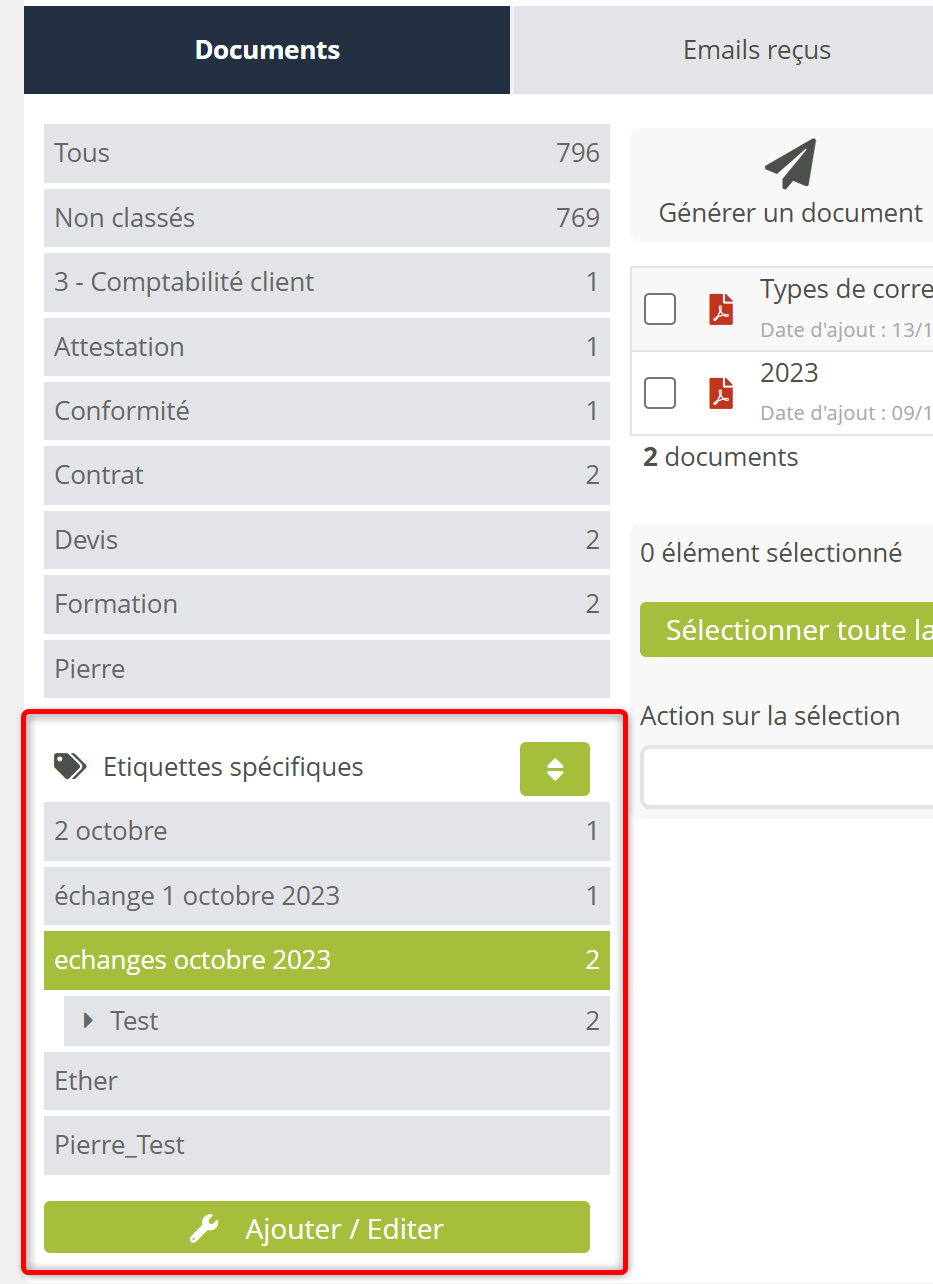
Elles composent une arborescence séparée mais complémentaire : vous pouvez classer des documents et emails dans des étiquettes communes et des étiquettes spécifiques librement.
Particularités des étiquettes spécifiques
Les étiquettes spécifiques fonctionnent comme des étiquettes communes, mais possèdent les particularités suivantes :
-
Vous pouvez trier les étiquettes spécifiques dans l’ordre alphabétique ou dans l’ordre de leur création : survolez l’icône suivante et cliquez sur l’option de tri de votre choix.

-
Si vous reclassez sur un autre dossier contrat/devis/sinistre/réclamation un document ou email déjà classé sur un dossier de ce type, ses étiquettes spécifiques sont répliquées sur le dossier cible.
-
Les étiquettes spécifiques vides sont toujours affichées : comme ces étiquettes sont toujours créées pour être utilisées, vous gagnez du temps dans le classement de vos documents. Sélectionnez une étiquette vide pour filtrer dessus, puis glissez-déposez un document sur la zone de dépôt pour le télécharger directement classé dans cette étiquette.
Configurer des étiquettes spécifiques
Lorsque vous vous trouvez sur une fiche Client, Contact, Apporteur ou Compagnie, dans l’onglet Communication vous pourrez compléter les étiquettes communes avec des étiquettes spécifiques à cette fiche :
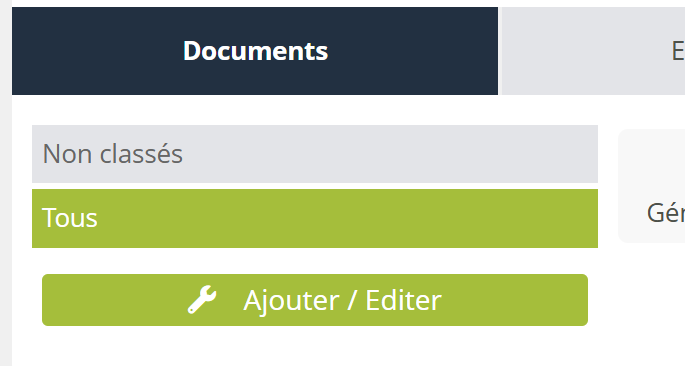
Cliquez sur le bouton “Ajouter / Editer” pour ouvrir la fenêtre de gestion des étiquettes pour cette fiche.
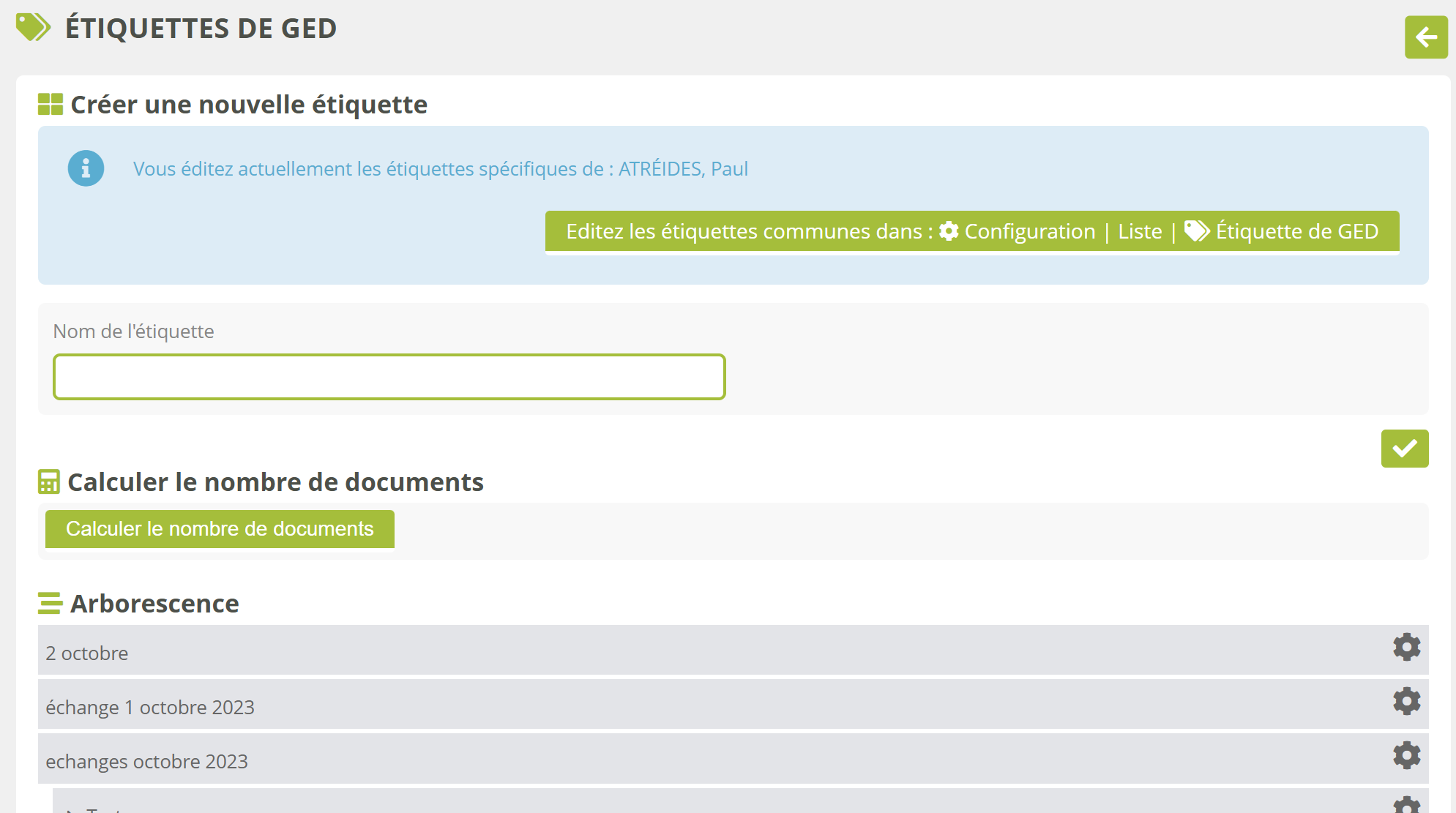
Sur cette interface, vous pouvez
-
Ajouter une étiquette à la liste : inscrivez son nom et validez. Elle apparaît dans la liste en-dessous.
-
Renommer une étiquette : cliquez sur la roue crantée de l'étiquette puis sur “Renommer”
-
Supprimer une étiquette : cliquez sur la roue crantée de l'étiquette puis sur “Supprimer”
-
Ordonner les étiquettes entre elles par glisser-déposer. Si vous glissez-déposez une étiquette sur une autre, vous créer une arborescence, comme avec les étiquettes communes.
-
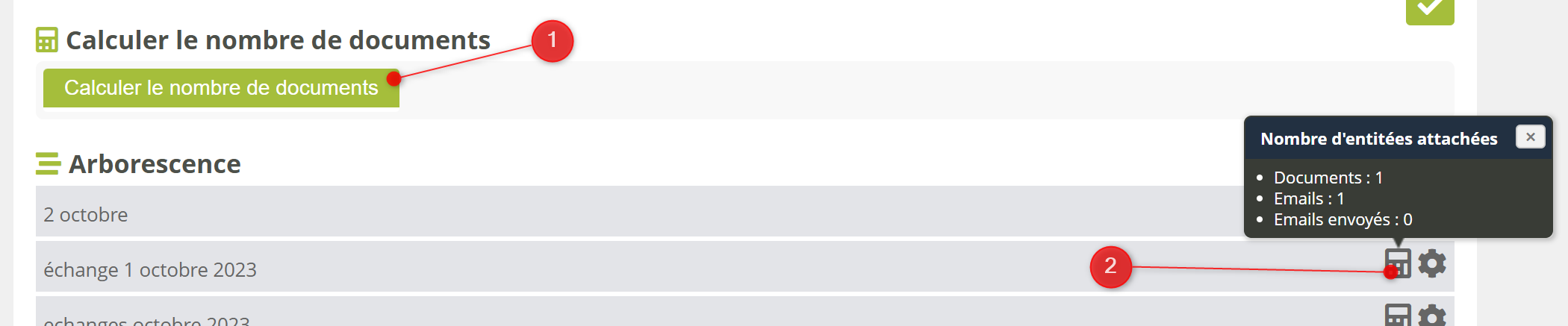
Calculer le nombre de documents/emails associés à chaque étiquette : cliquez sur le bouton “Calculer le nombre de documents”. Cela fait apparaître sur chaque étiquette une icône “calculatrice”. Survolez cette icône pour obtenir des informations de classement :