
Les comptes de dépôts externes vous permettent de déposer facilement depuis Modulr certains fichiers sur des plateformes tierces : serveur SFTP d’un assureur, de votre expert comptable…
Liste des fonctions prises en charge :
-
fichier SEPA de bordereaux de remboursements
-
fichier SEPA de bordereaux de règlement de sinistre
D’autres fonctionnalités seront ajoutée au fil du temps et des besoins de la communauté.
Gérer la liste des comptes de dépôt
Dans la page Administration, cliquez sur Gestion des comptes de services externes :
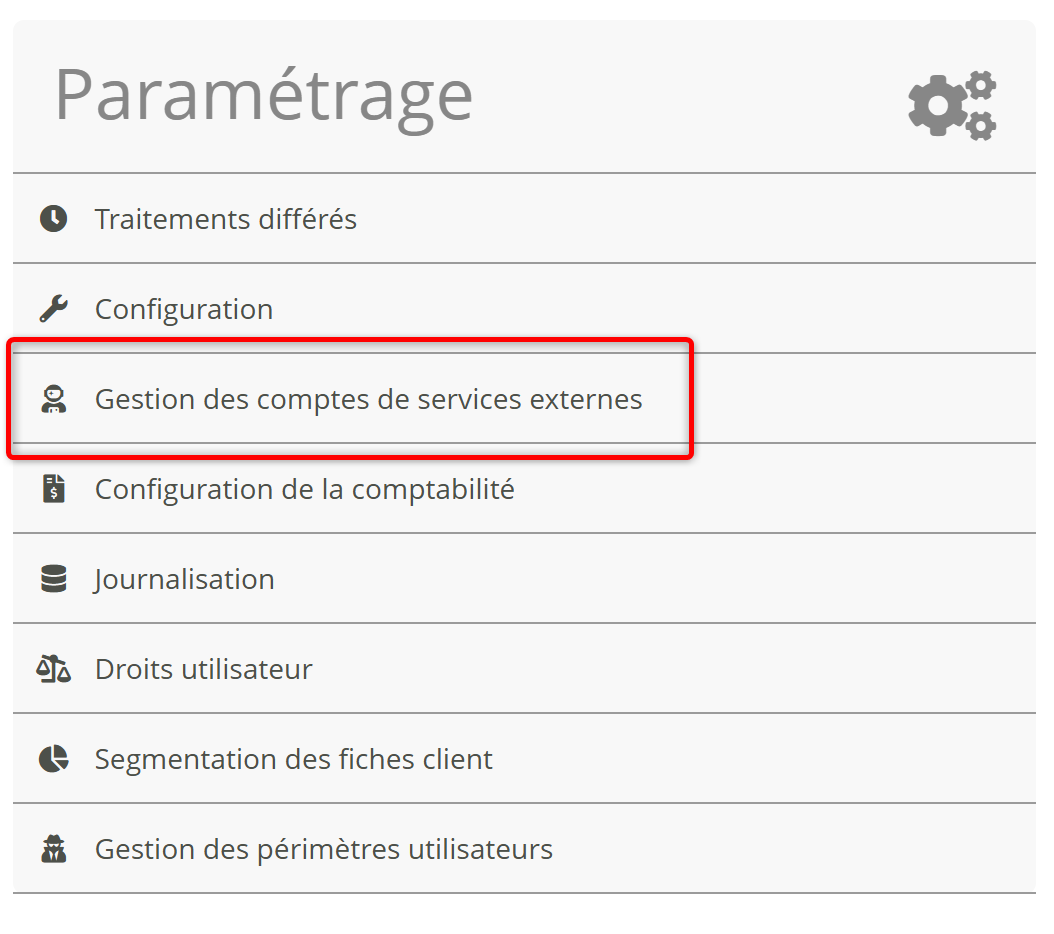
Cette section permet de connecter plusieurs types de services tiers à Modulr. Le présent article est suffisant pour vous permettre de comprendre comment paramétrer un compte SMTP. Pour en savoir plus sur les autres types de services externes, consultez l’article Gestion des comptes de services externes
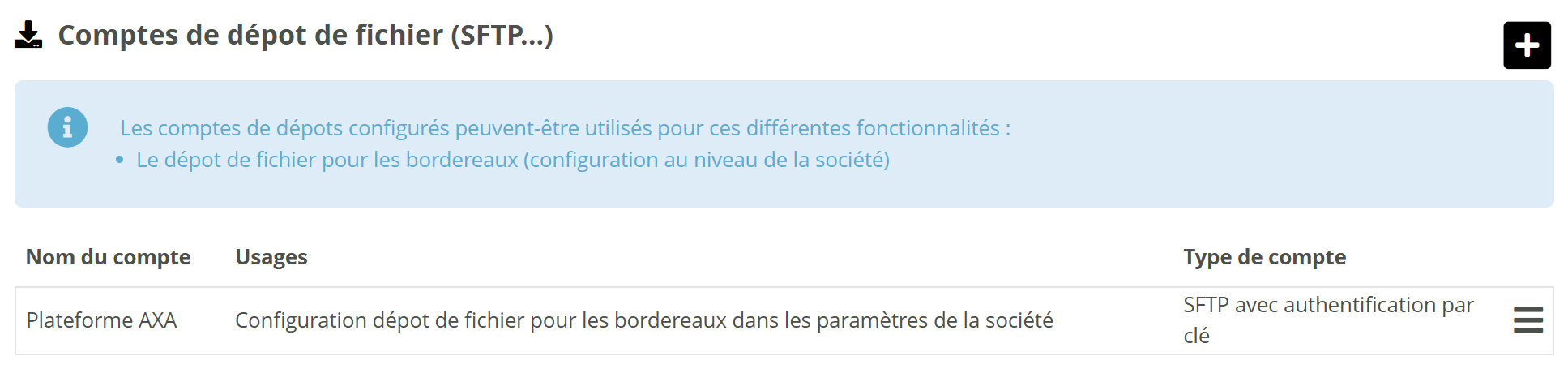
Dans la page Gestion des comptes de services externes, la section suivante regroupe les comptes de dépôt déjà configurés :
-
Nom du compte :
-
Usages : liste tous les types de fichiers Modulr raccordés à ce compte de dépôt
-
Type de compte : indique le Protocole utilisé par le serveur distant.
Le menu en bout de ligne permet les actions suivantes :
-
Modifier
-
Supprimer : impossible tant qu’au moins un type de fichier est raccordé.
Créer/modifier un dépôt de fichier
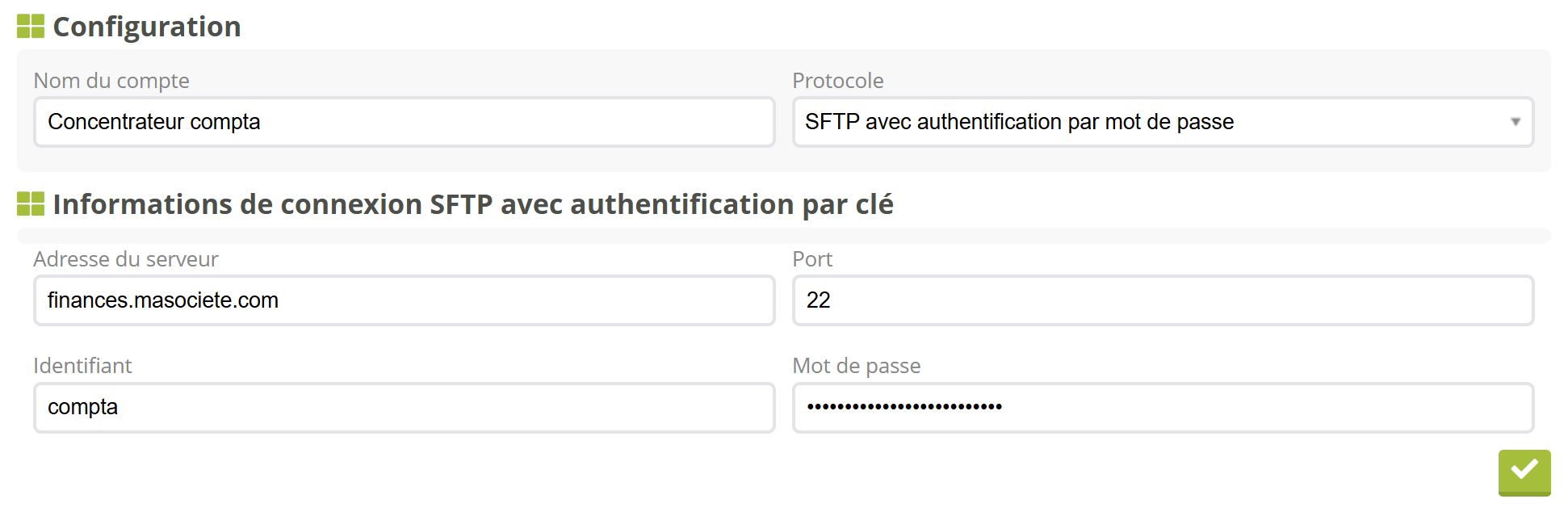
En cliquant sur “+” ou sur l’action “Modifier”, vous accédez à l’écran suivant :
-
Nom du compte : indiquez ici les informations qui vous permettront de savoir à quoi sert ce serveur. Exemple : “Plateforme AXA”.
-
Protocole : choisissez le type adapté à la plateforme distante :
-
SMTP avec authentification par clé,
-
SMTP avec authentification par mot de passe.
-
-
Adresse / Port du serveur : indiquez ici le nom de domaine du serveur et son port d’accès
-
Identifiants : selon le Protocole choisi en amont, vous devrez renseigner :
-
un identifiant et un mot de passe,
-
un identifiant et une clé secrète à télécharger.
-
Tester le dépôt de fichier
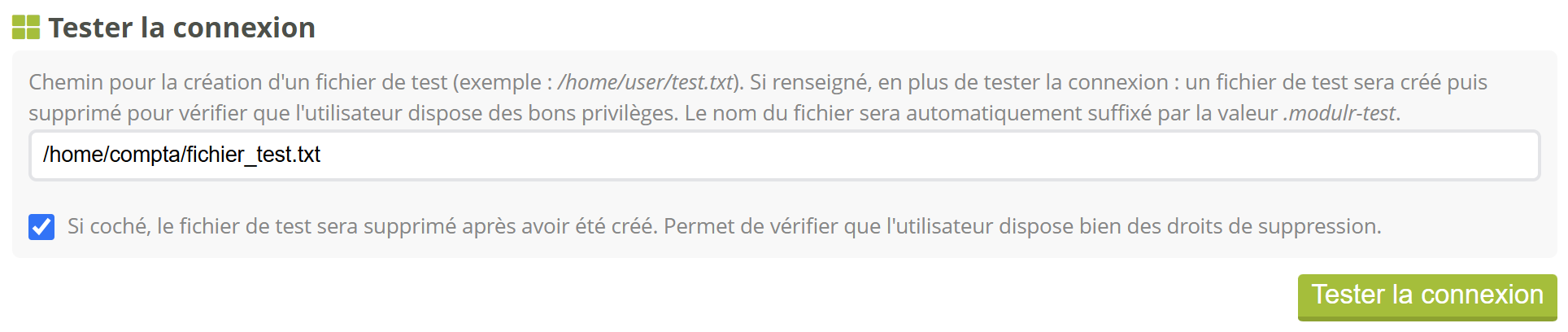
Une fois votre configuration réalisée, vous pouvez envoyer un fichier de test au serveur de dépôt en indiquant le chemin d’accès complet au futur fichier de test dans le système de fichiers du serveur.
Exemple : /home/user/test.txt
Cochez la case si vous voulez que le fichier de test soit supprimé automatiquement à sa création, afin de vérifier que l’utilisateur paramétré dispose bien du droit de suppression.
Enfin, cliquez sur Tester la connexion. Modulr vous indiquera le résultat du test. Vous pouvez aussi consulter le serveur pour constater la présence du fichier de test (si vous avez préalablement décoché la case).
Raccorder les fichiers à déposer
Une fois le compte de dépôt fonctionnel, vous devez indiquer à Modulr quels types de fichiers peuvent être envoyés sur ce serveur.
Dès lors que vous aurez paraméré un compte de dépôt, vous trouverez dans votre fiche Société les options suivantes :
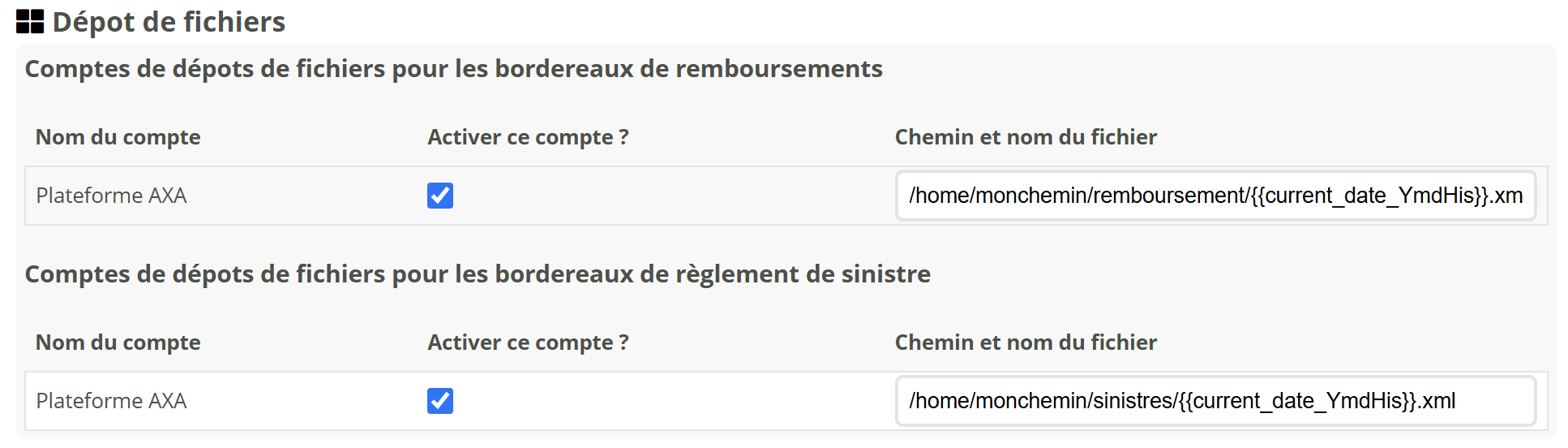
Pour chaque type de fichier que vous voulez déposer, vous pouvez activer le dépôt sur chacun des comptes de dépôt configurés en amont.
Pour chaque compte de dépôt concerné par un type de fichier, vous devrez :
-
Activer le compte
-
indiquer le Chemin et le nom du fichier sur le système de fichier du serveur distant. Exemple : /home/monchemin/sinistres/test.xml
ASTUCE
Vous pouvez utiliser des étiquettes de publipostage dans le nommage de vos fichiers. Par exemple, pour ajouter la date du jour du traitement dans le nom du fichier, vous pouvez indiquer : monfichierSEPA_{{current_date_YmdHis}}.xml
Déposer des fichiers
Selon le type de fichier que vous avez raccordé à un compte de dépôt, ce dernier se fera de façon différente.
Fichier SEPA des bordereaux de remboursement
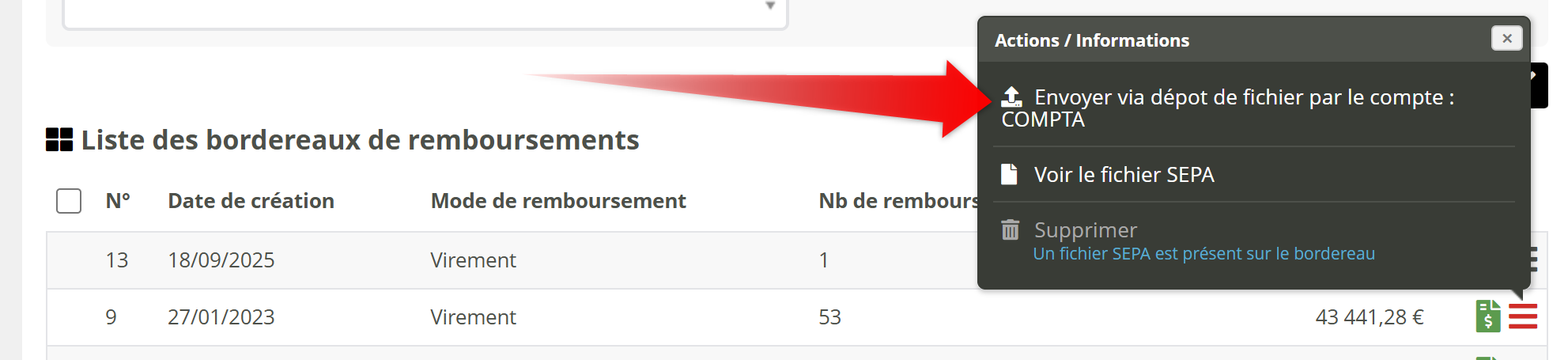
Depuis la liste des bordereaux, le menu d’un bordereau vous permet, en plus de télécharger le fichier SEPA, de l’envoyer directement sur la plateforme tierce. Celle-ci est identifiée par le Nom du compte que vous avez saisi dans les comptes de services externes.
Fichier SEPA des bordereaux de règlement de sinistres
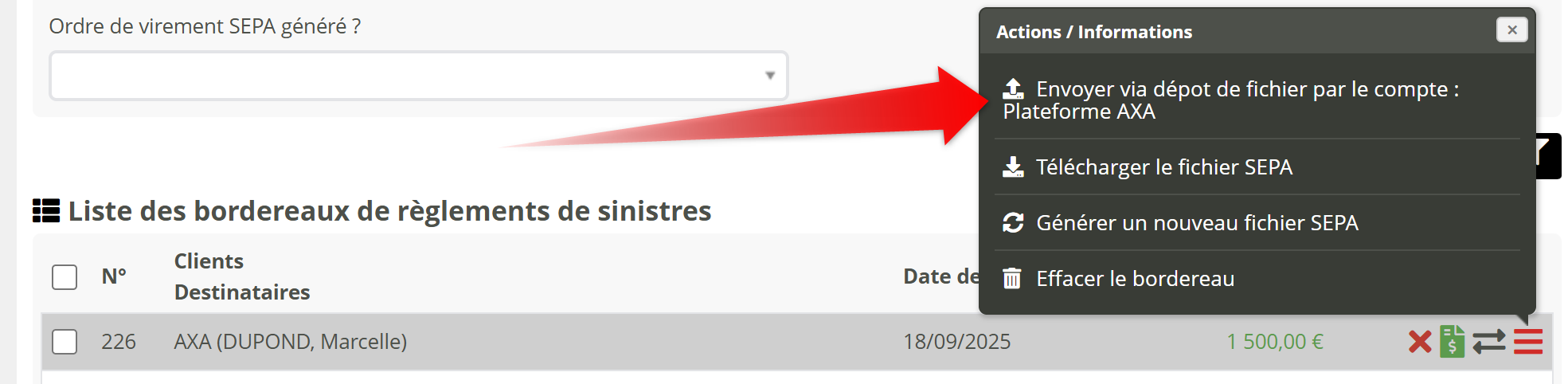
Depuis la liste des bordereaux, le menu d’un bordereau vous permet, en plus de télécharger le fichier SEPA, de l’envoyer directement sur la plateforme tierce. Celle-ci est identifiée par le Nom du compte que vous avez saisi dans les comptes de services externes.